Mensajes automáticos de WhatsApp Business: cómo ponerlos, con ejemplos
Mensaje de bienvenida, mensaje de ausencia y respuestas rápidas paso a paso, textos listos para un concesionario y su taller, los límites de la app y cuándo hace falta la API de WhatsApp Business.

Cómo configurar el mensaje de bienvenida, el mensaje de ausencia y las respuestas rápidas en la app WhatsApp Business, con textos listos para venta, vehículo de ocasión y taller. Y cuándo la app ya no basta.
Un cliente escribe a las nueve de la noche por un coche que ha visto en internet. Otro pregunta por una revisión un domingo. Si nadie contesta, el chat espera hasta la mañana. Los mensajes automáticos de WhatsApp Business sirven para decirle al cliente enseguida que su mensaje ha llegado y qué pasa después. Esta guía explica cómo ponerlos, con textos listos para un concesionario y su taller, y hasta dónde llega la app.
Cómo poner mensajes automáticos en WhatsApp Business
En la app WhatsApp Business hay tres tipos de mensaje automático: mensaje de bienvenida, mensaje de ausencia y respuestas rápidas. Se activan en Herramientas para la empresa: se escribe el texto, se elige cuándo enviarlo y a quién. Para una conversación real, con cualificación, CRM y varias personas en el mismo número, hace falta la API de WhatsApp Business.
La ruta es esta. En Android: menú de tres puntos › Herramientas para la empresa. En iPhone: Configuración › Herramientas para la empresa. En algunas versiones las tres funciones aparecen agrupadas bajo una opción como «Mensajes automáticos» o «Mensajería». El nombre exacto puede cambiar según la versión de la app y el sistema operativo: si no lo encuentras, busca «bienvenida» y «ausencia» en los ajustes.
Antes de nada: WhatsApp normal no tiene respuesta automática. Si el número del concesionario sigue en WhatsApp normal, primero hay que instalar la app WhatsApp Business, que es gratuita. El cambio conserva el número y el historial de chats. Las apps de terceros que responden leyendo las notificaciones no son herramientas oficiales: en un número de empresa, mejor evitarlas.
Mensaje de bienvenida en WhatsApp Business: cómo configurarlo
- Abre Herramientas para la empresa › Mensaje de bienvenida.
- Activa «Enviar mensaje de bienvenida».
- Toca el texto y escribe el mensaje.
- Elige los destinatarios: todos, solo quienes no están en tus contactos, todos excepto algunos contactos o solo algunos contactos.
- Guarda.
La bienvenida se envía cuando un cliente escribe por primera vez o tras 14 días sin mensajes en ese chat. No se envía con cada mensaje. Sirve para presentarse y decir qué enviar para recibir ayuda: modelo o enlace del anuncio para la venta, matrícula para el taller.
En un concesionario suele funcionar mejor «solo quienes no están en tus contactos». Los clientes ya guardados, que a menudo escriben a su comercial, no reciben una presentación que no necesitan.
Mensaje de ausencia en WhatsApp Business: horario y destinatarios
- Abre Herramientas para la empresa › Mensaje de ausencia.
- Activa «Enviar mensaje de ausencia» y escribe el texto.
- En «Horario» elige: enviar siempre, horario personalizado con fecha y hora de inicio y fin, o fuera del horario comercial.
- Elige los destinatarios, con las mismas opciones que la bienvenida.
- Guarda.
La opción «fuera del horario comercial» usa el horario del perfil de empresa. Hay que configurarlo antes, día por día, en Perfil de empresa › Horario. El «horario personalizado» va bien para vacaciones y puentes: se configura una vez y se desactiva solo. «Enviar siempre» hay que desactivarlo a mano.
Un límite práctico: la app tiene un solo horario y un solo texto de ausencia por número. Si venta y taller comparten número pero tienen horarios distintos, el mensaje tiene que cubrir los dos casos, como en los ejemplos de más abajo.
Respuestas rápidas: los textos que el equipo reescribe cada día
Las respuestas rápidas no se envían solas. Son textos guardados que una persona inserta en el chat. Se crean en Herramientas para la empresa › Respuestas rápidas: toca «+», escribe el mensaje y asígnale un atajo, por ejemplo «/horario». En el chat basta con escribir «/» y elegir la respuesta. La app permite hasta 50.
En un concesionario funcionan bien para las preguntas que se repiten:
- /horario: horario de exposición y taller, dirección y enlace a Google Maps.
- /entrega: documentos que hay que traer para recoger el coche.
- /revision: qué hace falta para pedir cita, es decir, matrícula, kilómetros y días preferidos.
- /tasacion: fotos y datos para una primera tasación del coche usado.
- /ocasion: la respuesta estándar a una consulta desde un anuncio, que se completa a mano.
Ejemplos de mensajes automáticos para concesionario y taller
Textos listos para copiar. Sustituye lo que va entre corchetes. Una sola regla: decir lo que va a pasar de verdad. Si nadie va a contestar antes de mañana por la mañana, no escribas «te respondemos enseguida».
Bienvenida, venta: «Hola, gracias por escribir a [Nombre del concesionario]. Para ayudarte cuanto antes, dinos qué coche te interesa, modelo o enlace del anuncio, y si tienes un coche para entregar como parte del pago. Te responde una persona de nuestro equipo.»
Ausencia fuera de horario, venta y taller en el mismo número: «Hola, nos has escrito fuera de horario. Exposición: lun–vie 9–20, sáb 10–14. Taller: lun–vie 8–18. Si te interesa un coche, déjanos el modelo o el enlace del anuncio y cuándo prefieres que te contactemos. Para el taller, escribe la matrícula y el tipo de intervención. Te respondemos en cuanto abramos.»
Ausencia, solo taller: «Hola, el taller está cerrado ahora. Para pedir cita, escribe la matrícula, la intervención (revisión, neumáticos, testigo encendido) y los días en que puedes traer el coche. La recepción del taller te confirmará la fecha en horario de apertura. Si tienes una avería en carretera, llama al número de asistencia de la marca.»
Respuesta rápida, consulta de un coche de ocasión desde un anuncio: «Gracias por tu interés en el [modelo, año, km]. Compruebo ahora la disponibilidad y te escribo antes de las [hora]. ¿Prefieres venir a verlo o que te llame uno de nuestros comerciales?»
Ausencia por vacaciones: «Estamos cerrados por vacaciones del [fecha] al [fecha]. Déjanos tu solicitud y la atenderemos a la vuelta, por orden de llegada.»
Los límites de los mensajes automáticos de la app WhatsApp Business
La app es gratuita y se configura en diez minutos. Para un taller con un número y pocos chats al día, a menudo basta. En un concesionario con varios departamentos aparecen pronto estos límites:
- Responde una vez, no conversa. Si el cliente contesta con una pregunta, nadie responde hasta la apertura.
- No cualifica. No pide el dato que falta ni distingue una consulta de venta de una cita de taller.
- Un número, pocos dispositivos. El móvil principal más un número limitado de dispositivos vinculados. Con varios comerciales y recepcionistas, el chat se lo queda quien lo ve primero.
- Sin CRM. Etiquetas y contactos se quedan en la app. El lead llega al CRM solo si alguien lo copia.
- Un solo texto y un solo horario por número. Sin reglas distintas por departamento o sede.
- No ve el stock ni la agenda. No sabe si el coche del anuncio sigue disponible ni puede ofrecer un hueco real.
Cuándo hace falta la API de WhatsApp Business
La API de WhatsApp Business conecta el número a un software en lugar de a un móvil. Hace falta cuando el chat tiene que seguir sin nadie conectado y llegar al CRM con los datos ya recogidos. Qué cambia en la práctica:
- Ventana de 24 horas. Cuando el cliente escribe, se puede responder con mensajes libres durante 24 horas desde su último mensaje. Después, solo se puede retomar con una plantilla aprobada por Meta.
- Plantillas aprobadas y consentimiento. Recordatorios de revisión, confirmaciones y seguimientos usan plantillas aprobadas y requieren el consentimiento (opt-in) del cliente.
- Integraciones. El número se conecta a CRM, stock y agenda, dentro de lo que cada sistema permite leer y escribir.
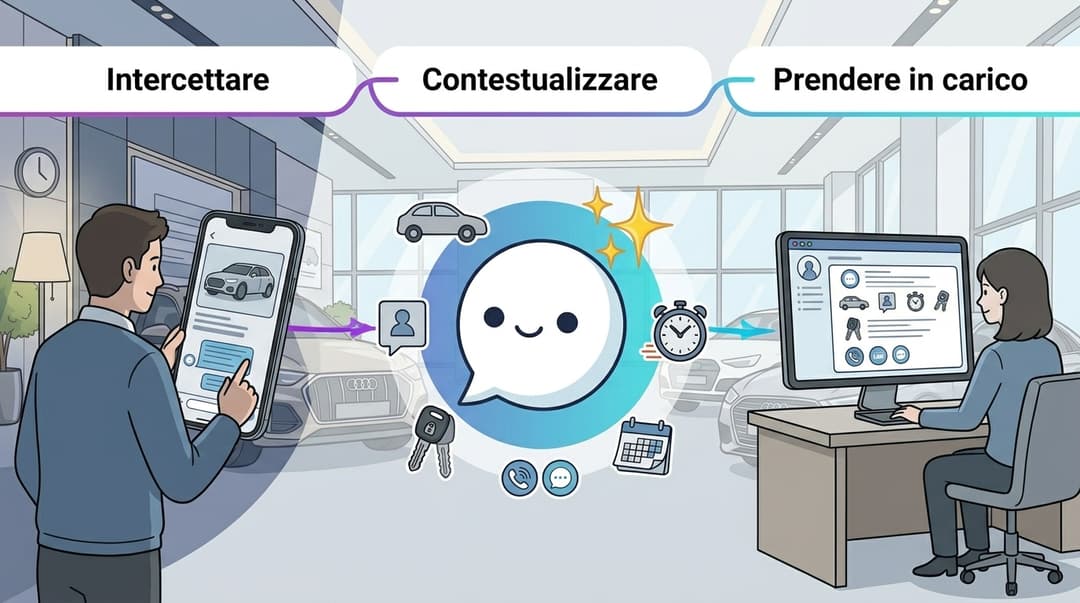
- Un agente de IA que continúa la conversación. MIA pide el vehículo o la matrícula, la sede y el siguiente paso, y pasa el chat al BDC o al taller con el contexto.
- Traspaso a una persona en el mismo hilo. Cuando un operador interviene, MIA se detiene y no responde en paralelo. El cliente no repite nada.
- El mismo número, cuando es posible. Donde Coexistence está disponible, la app y la API siguen en el mismo número. Hay que comprobarlo en la cuenta y el número.

Las tarifas de Meta para los mensajes por API dependen de la categoría y del país y cambian con el tiempo: hay que consultarlas en la información oficial. Para ver cómo funciona en el número de un concesionario, está la página del chatbot de WhatsApp para concesionarios. Si el chat llega fuera de horario, el paso siguiente es la gestión de leads en el concesionario; para el taller, IA para Service y taller.
El siguiente paso: de los mensajes automáticos a los flujos
Los mensajes automáticos de la app cubren el primer segundo de la conversación. Cuando hacen falta flujos reales, con consulta sobre el vehículo, cualificación, prueba de conducción, citas de taller y seguimientos autorizados, los encontrarás en los 7 flujos de automatización de WhatsApp para concesionarios.
FAQ
Preguntas sobre los mensajes automáticos de WhatsApp
Las dudas más habituales al configurar respuestas automáticas en el número del concesionario o del taller.
¿El chat sigue después del mensaje de ausencia?
En la demo mostramos MIA en WhatsApp Business: una consulta fuera de horario, la cualificación y el traspaso al BDC o al taller en vuestro número.
Soluciones relacionadas