Messaggi automatici WhatsApp Business: come impostarli, con esempi
Messaggio di benvenuto, messaggio di assenza e risposte rapide passo per passo, testi pronti per concessionaria e officina, i limiti dell'app e quando serve la WhatsApp Business API.

Come impostare messaggio di benvenuto, messaggio di assenza e risposte rapide nell'app WhatsApp Business, con testi pronti per vendita, usato e officina. E quando l'app non basta più.
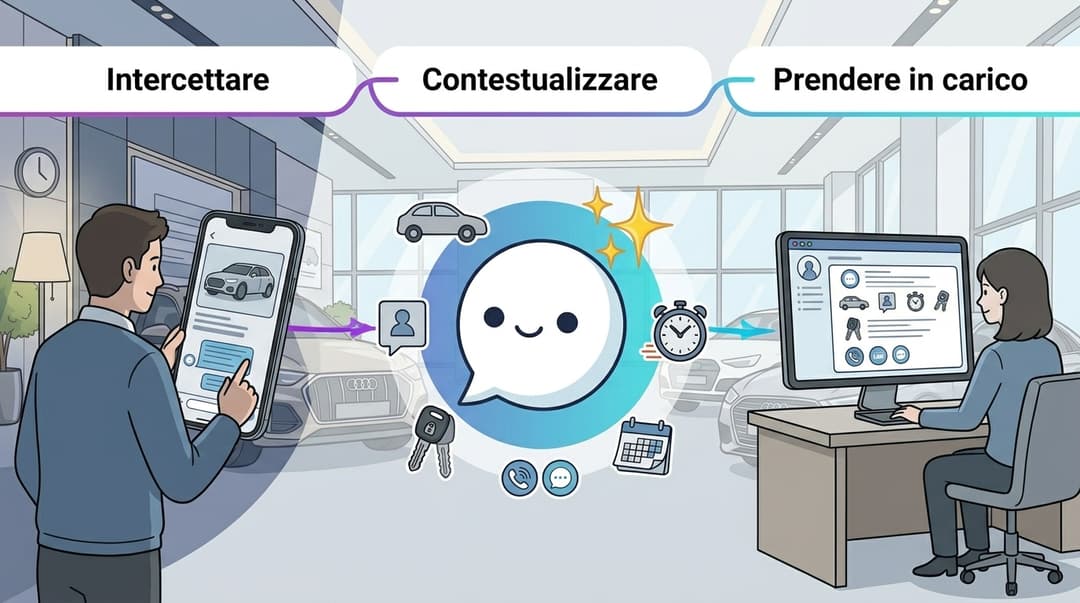
Un cliente scrive alle 21 per un'auto vista online. Un altro chiede il tagliando di domenica. Se nessuno risponde, la chat resta lì fino al mattino. I messaggi automatici di WhatsApp Business servono a dire subito al cliente che il messaggio è arrivato e cosa succede dopo. Questa guida spiega come impostarli, con testi pronti per concessionaria e officina, e dove finisce quello che l'app può fare.
Come impostare i messaggi automatici su WhatsApp Business
Nell'app WhatsApp Business i messaggi automatici sono tre: messaggio di benvenuto, messaggio di assenza e risposte rapide. Si attivano da Strumenti per l'azienda: si scrive il testo, si sceglie quando inviarlo e a chi. Per una conversazione vera, con qualifica, CRM e più operatori sullo stesso numero, serve la WhatsApp Business API.
Il percorso è questo. Su Android: menu con i tre puntini › Strumenti per l'azienda. Su iPhone: Impostazioni › Strumenti per l'azienda. In alcune versioni le tre funzioni sono raggruppate sotto una voce come «Messaggi automatici» o «Messaggistica». Il nome esatto delle voci può cambiare con la versione dell'app e con il sistema operativo: se non lo trovi, cerca le parole «benvenuto» e «assenza» nelle impostazioni.
Una premessa. WhatsApp personale non ha una risposta automatica. Se il numero della concessionaria è ancora su WhatsApp normale, prima va installata l'app WhatsApp Business, che è gratuita. Il passaggio mantiene numero e cronologia delle chat. Le app di terze parti che rispondono leggendo le notifiche non sono strumenti ufficiali: su un numero aziendale meglio evitarle.
Messaggio di benvenuto WhatsApp Business: come impostarlo
- Apri Strumenti per l'azienda › Messaggio di benvenuto.
- Attiva «Invia messaggio di benvenuto».
- Tocca il testo e scrivi il messaggio.
- Scegli i destinatari: tutti, solo chi non è in rubrica, tutti tranne alcuni contatti, oppure solo alcuni contatti.
- Salva.
Il benvenuto parte quando un cliente scrive per la prima volta o dopo 14 giorni senza messaggi in quella chat. Non parte a ogni messaggio. Serve a presentarsi e a dire cosa scrivere per essere aiutati: modello o link dell'annuncio per la vendita, targa per l'officina.
Per una concessionaria conviene di solito «solo chi non è in rubrica». I clienti già salvati, che scrivono magari al loro venditore, non ricevono un messaggio di presentazione che non serve.
Messaggio di assenza WhatsApp Business: orari e destinatari
- Apri Strumenti per l'azienda › Messaggio di assenza.
- Attiva «Invia messaggio di assenza» e scrivi il testo.
- In «Programma» scegli: invia sempre, programma personalizzato con data e ora di inizio e fine, oppure al di fuori dell'orario di lavoro.
- Scegli i destinatari, con le stesse opzioni del benvenuto.
- Salva.
L'opzione «al di fuori dell'orario di lavoro» usa gli orari del profilo aziendale. Vanno impostati prima, giorno per giorno, in Profilo aziendale › Orari. «Programma personalizzato» è utile per ferie e ponti: si imposta una volta e si spegne da solo. «Invia sempre» va ricordato e disattivato a mano.
Un limite pratico: l'app ha un solo orario e un solo testo di assenza per numero. Se vendita e officina condividono il numero ma hanno orari diversi, il messaggio deve coprire entrambi i casi, come negli esempi più sotto.
Risposte rapide: i testi che il team riscrive ogni giorno
Le risposte rapide non partono da sole. Sono testi salvati che una persona richiama in chat. Si creano da Strumenti per l'azienda › Risposte rapide: tocca «+», scrivi il messaggio e assegna una scorciatoia, per esempio «/orari». In chat basta digitare «/» e scegliere la risposta. L'app ne consente fino a 50.
In concessionaria funzionano bene per le domande che tornano sempre:
- /orari: orari di showroom e officina, indirizzo e link a Google Maps.
- /ritiro: documenti da portare alla consegna dell'auto.
- /tagliando: cosa serve per prenotare, cioè targa, chilometri e giorni preferiti.
- /permuta: le foto e i dati che servono per una prima valutazione.
- /usato: la risposta standard a una richiesta da annuncio, da completare a mano.
Esempi di messaggi automatici per concessionaria e officina
Testi pronti da copiare. Sostituisci le parti tra parentesi quadre. La regola è una sola: dire cosa succede davvero. Se nessuno risponde prima di domani mattina, non scrivere «ti rispondiamo subito».
Benvenuto, vendita: «Ciao, grazie per aver scritto a [Nome concessionaria]. Per aiutarti subito indicaci l'auto che ti interessa, modello o link dell'annuncio, e se hai un'auto da dare in permuta. Ti risponde una persona del nostro team.»
Assenza fuori orario, vendita e officina sullo stesso numero: «Ciao, ci hai scritto fuori orario. Showroom: lun–ven 9–19, sab 9–13. Officina: lun–ven 8–18. Se ti interessa un'auto, lasciaci modello o link dell'annuncio e quando preferisci essere ricontattato. Per l'officina scrivi targa e tipo di intervento. Ti rispondiamo alla riapertura.»
Assenza, solo officina: «Ciao, l'officina ora è chiusa. Per un appuntamento scrivi targa, intervento (tagliando, gomme, spia accesa) e i giorni in cui puoi portare l'auto. L'accettazione ti conferma la data in orario di apertura. Per un'emergenza su strada chiama il numero di assistenza del costruttore.»
Risposta rapida, richiesta di un usato da annuncio: «Grazie per l'interesse per [modello, anno, km]. Verifico subito la disponibilità e ti scrivo entro [ora]. Preferisci passare a vederla o fissare una chiamata con un nostro venditore?»
Assenza per ferie: «Siamo chiusi per ferie dal [data] al [data]. Lasciaci la tua richiesta: la prendiamo in carico al rientro, in ordine di arrivo.»
I limiti dei messaggi automatici dell'app WhatsApp Business
L'app è gratuita e si configura in dieci minuti. Per un'officina con un numero e poche chat al giorno spesso basta. In una concessionaria con più reparti emergono presto questi limiti:
- Risponde una volta, non conversa. Se il cliente replica con una domanda, nessuno risponde fino alla riapertura.
- Non qualifica. Non chiede il dato che manca e non distingue una richiesta di vendita da un tagliando.
- Un numero, pochi dispositivi. Il telefono principale più un numero limitato di dispositivi collegati. Con più venditori e accettatori la chat finisce a chi la vede per primo.
- Niente CRM. Etichette e contatti restano nell'app. Il lead arriva nel CRM solo se qualcuno lo ricopia.
- Un solo testo e un solo orario per numero. Niente regole diverse per reparto o sede.
- Non vede stock né agenda. Non sa se l'auto dell'annuncio è ancora disponibile e non può proporre uno slot reale.
Quando serve la WhatsApp Business API
La WhatsApp Business API collega il numero a un software invece che a un telefono. Serve quando la chat deve continuare anche senza nessuno online e arrivare al CRM con i dati già raccolti. Cosa cambia in pratica:
- Finestra di 24 ore. Quando il cliente scrive, si può rispondere con messaggi liberi per 24 ore dal suo ultimo messaggio. Dopo, si riparte solo con un template approvato da Meta.
- Template approvati e consenso. Reminder del tagliando, conferme e follow-up usano template approvati e richiedono il consenso (opt-in) del cliente.
- Integrazioni. Il numero si collega a CRM, stock e agenda, nei limiti di ciò che ogni sistema consente di leggere e scrivere.
- Un agente AI che continua la conversazione. MIA chiede veicolo o targa, sede e prossimo passo, e passa la chat al BDC o al Service con il contesto.
- Passaggio a una persona nello stesso thread. Quando un operatore subentra, MIA si ferma e non risponde in parallelo. Il cliente non ripete nulla.
- Stesso numero, se possibile. Dove Coexistence è disponibile, app e API restano sullo stesso numero. Va verificato su account e numero.

Le tariffe Meta per i messaggi via API dipendono da categoria e Paese e cambiano nel tempo: vanno verificate sul listino ufficiale. Per vedere come funziona su un numero di concessionaria c'è la pagina sul chatbot WhatsApp per concessionarie. Se la chat parte fuori orario, il passaggio successivo è la gestione lead in concessionaria; per l'officina, AI per Service e officina.
Il passo successivo: dai messaggi automatici ai flussi
I messaggi automatici dell'app coprono il primo secondo della conversazione. Quando servono flussi veri, con richiesta sul veicolo, qualifica, test drive, appuntamenti in officina e follow-up autorizzati, li trovi nei 7 workflow di automazione WhatsApp per concessionarie.
FAQ
Domande sui messaggi automatici di WhatsApp
Le domande più comuni di chi imposta le risposte automatiche sul numero della concessionaria o dell'officina.
La chat va avanti anche dopo il messaggio di assenza?
In demo mostriamo MIA su WhatsApp Business: prima richiesta fuori orario, qualifica e passaggio al BDC o al Service sul vostro numero.
Le soluzioni collegate