Oscurare la targa nelle foto auto: come e perché
Perché si nasconde la targa negli annunci, come oscurarla a mano su iPhone, Android e nei video, gli errori più comuni e come gestirla su tutto lo stock della concessionaria.
Come oscurare o coprire la targa nelle foto e nei video di un'auto in vendita: perché farlo, passaggi manuali, errori da evitare e l'approccio per concessionarie.
Prima di pubblicare un'auto usata, molti venditori fanno un passaggio in più: nascondono la targa. Il privato lo fa sul telefono in un paio di minuti; la concessionaria ha lo stesso compito su ogni veicolo, in ogni foto e sempre più spesso in ogni video. Questa guida spiega perché si oscura la targa, se è obbligatorio e come farlo bene a mano e su larga scala.
Come oscurare la targa in una foto o in un video
Per oscurare la targa in una foto aprila in un editor con lo strumento sfocatura, mosaico o pixel, copri tutta la targa e ingrandisci per controllare che nessun carattere sia leggibile. In un video applica lo stesso effetto e usa il tracking o i keyframe, così l'area coperta segue la targa mentre l'auto o la camera si muovono.
Perché oscurare la targa?
Non c'è un unico motivo. Queste sono le considerazioni più citate da privati e dealer: prendile come indicazioni generali, non come consulenza legale, e verifica le regole del paese in cui vendi.
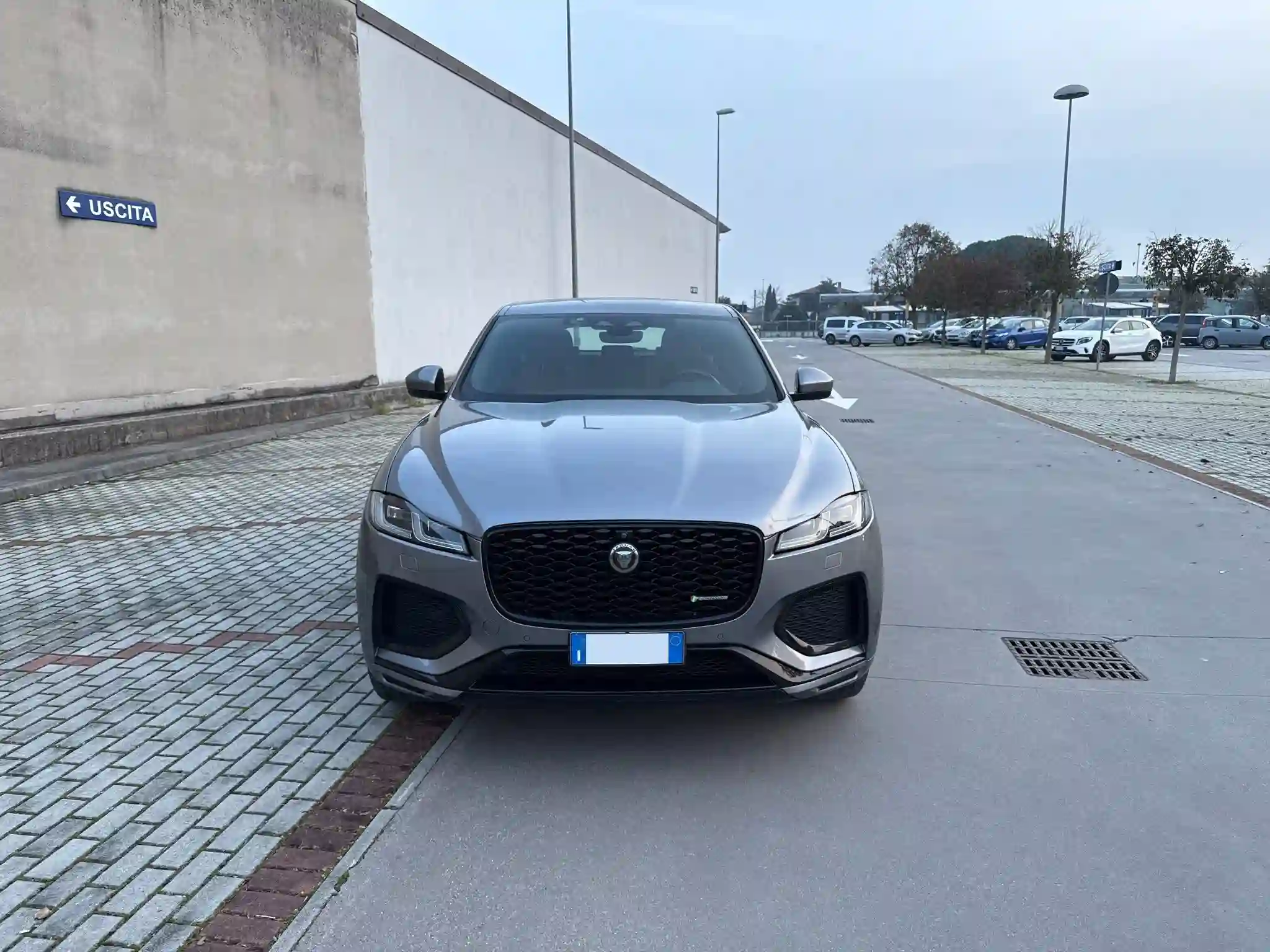
- Privacy: una targa in una foto pubblica collega il veicolo a un luogo e, in alcuni contesti, al proprietario attuale o precedente. Molti preferiscono semplicemente non pubblicarla.
- Rischio di clonazione: un numero leggibile può essere copiato su targhe false per un'altra auto dello stesso modello. Nasconderlo toglie una fonte facile, ma non rende la clonazione impossibile.
- Regole dei portali: alcune piattaforme mostrano annunci con targa nascosta o hanno linee guida proprie sulle foto. Leggi la policy del sito dove pubblichi.
- Coerenza delle immagini di stock: una galleria in cui ogni targa è trattata allo stesso modo appare più ordinata e l'attenzione resta su auto, condizioni e dotazioni.
È obbligatorio oscurare la targa per vendere un'auto?
Nella maggior parte dei casi non è un obbligo di legge per un annuncio di vendita: è una scelta. Alcuni venditori e concessionarie la preferiscono, altri lasciano la targa visibile. Le norme su immagini e dati personali cambiano da paese a paese e i portali possono avere regole proprie, quindi verifica cosa vale per te prima di decidere. Qualunque sia la scelta, applicala a tutte le foto e i video della stessa auto.
Come coprire la targa in una foto su iPhone o Android
Gli editor del telefono cambiano a ogni aggiornamento: considera questi passaggi generici e cerca gli strumenti equivalenti nella tua app.
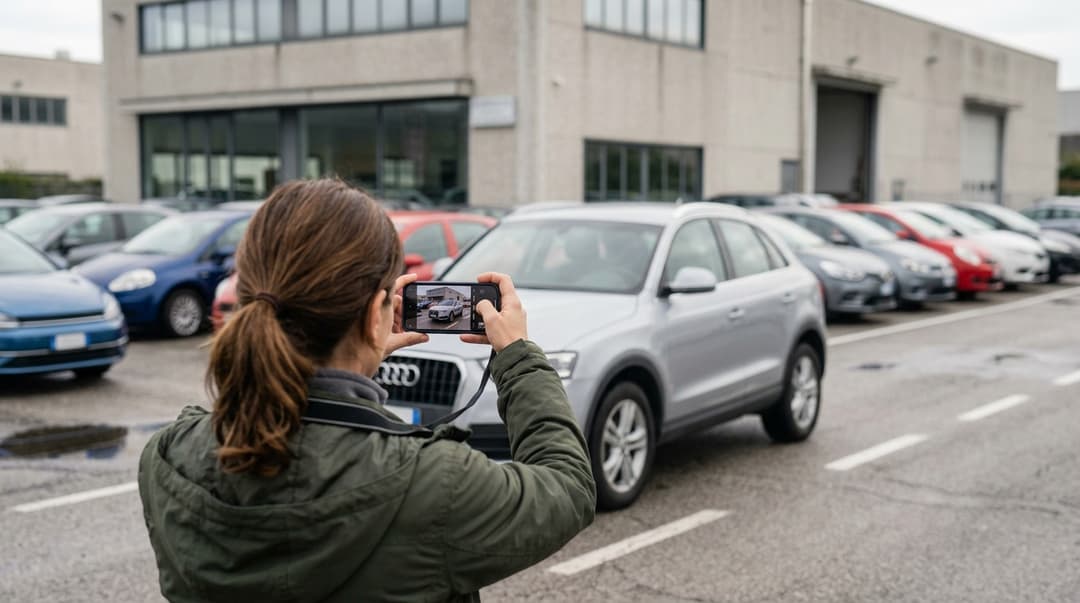
- Scatta prima tutte le foto seguendo una sequenza completa. La nostra guida su come fotografare un'auto da vendere spiega luce, inquadrature e checklist.
- Apri l'immagine in un editor con pennello sfocatura, mosaico o pixel, oppure con una forma da riempire con un colore pieno.
- Copri tutta la targa, compresi i bordi del portatarga dove possono restare visibili singoli caratteri.
- Scegli un effetto deciso: un mosaico fine o una sfocatura leggera possono restare leggibili ingrandendo l'immagine.
- Ingrandisci il risultato e salva una copia, conservando l'originale.
- Ripeti su ogni foto in cui compare la targa: frontale, posteriore, tre quarti e riflessi.
Chi vuole una copertura già pronta cerca spesso un'immagine PNG da sovrapporre alla targa. Funziona, ma controlla che sia allineata all'angolazione della targa in ogni foto, altrimenti sembra incollata.
Come oscurare la targa in un video (CapCut e altri editor)
Il video è più difficile perché la targa si sposta nell'inquadratura. In CapCut e in editor simili il procedimento è lo stesso, anche se i nomi dei menu cambiano secondo versione e piattaforma.
- Importa la clip e aggiungi un effetto sfocatura o mosaico, di solito tra effetti o regolazioni.
- Ridimensiona e posiziona l'effetto sulla targa nel primo fotogramma in cui compare.
- Usa il tracking, se disponibile, per far seguire la targa all'effetto; altrimenti aggiungi keyframe e sposta l'area ogni pochi fotogrammi.
- Scorri tutta la clip: il tracking può perdere la targa in curva, con i riflessi o quando esce e rientra nell'inquadratura.
- Esporta e guarda il video a schermo intero prima di pubblicarlo.
Errori comuni
- Sfocatura parziale: un effetto leggero o un'area troppo piccola lasciano leggere i caratteri ingrandendo.
- Incoerenza: targa nascosta nella foto frontale ma visibile nel posteriore, nel video o in un riflesso sulla vetrina.
- Dimenticare gli altri punti in cui compaiono dati identificativi, come documenti, libretto tagliandi o adesivi sul parabrezza: valuta se mostrarli e non pubblicare documenti con dati come il numero di telaio senza motivo.
- Coperture finte: sovrapposizioni storte o di colore stonato attirano l'attenzione sulla targa invece di nasconderla.
Per le concessionarie: perché a mano non funziona
Un privato modifica una dozzina di foto una volta. Una concessionaria che fotografa 40 auto al giorno, ognuna con una galleria completa, dovrebbe ripetere lo stesso lavoro centinaia di volte, poi rifarlo per il video e per le immagini sui social. A mano il risultato cambia secondo chi lo fa e quanto tempo ha.
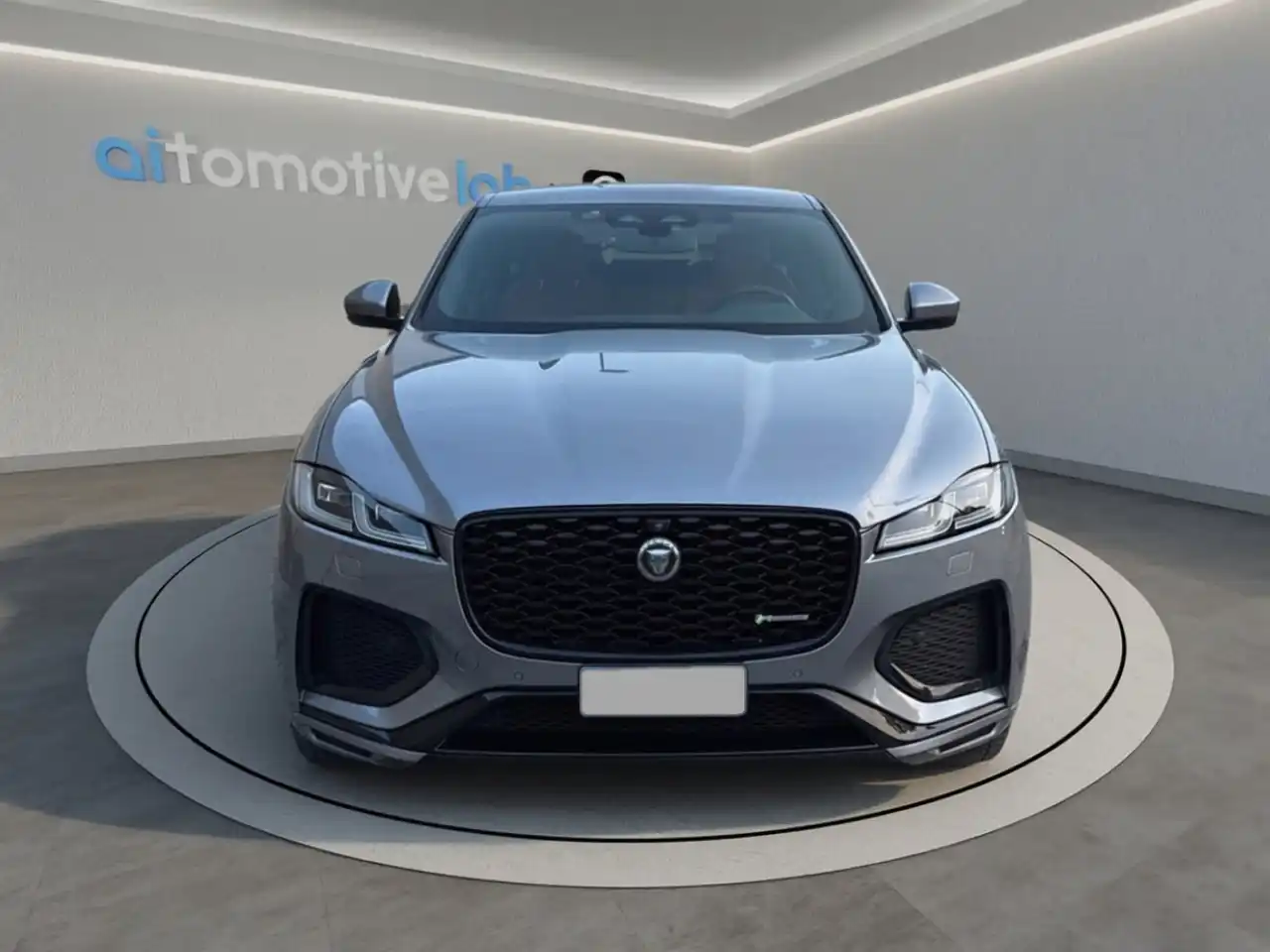
Per questo la gestione della targa ha più senso dentro l'elaborazione delle foto. Con CarTake la targa viene gestita durante l'elaborazione automatica: può essere nascosta o sostituita con una targa con il logo della concessionaria. Le stesse foto finiscono poi nello showroom virtuale Digital Room e diventano anche video e vista a 360° del veicolo: in demo verifichiamo come vuoi gestire la targa in ciascun formato.
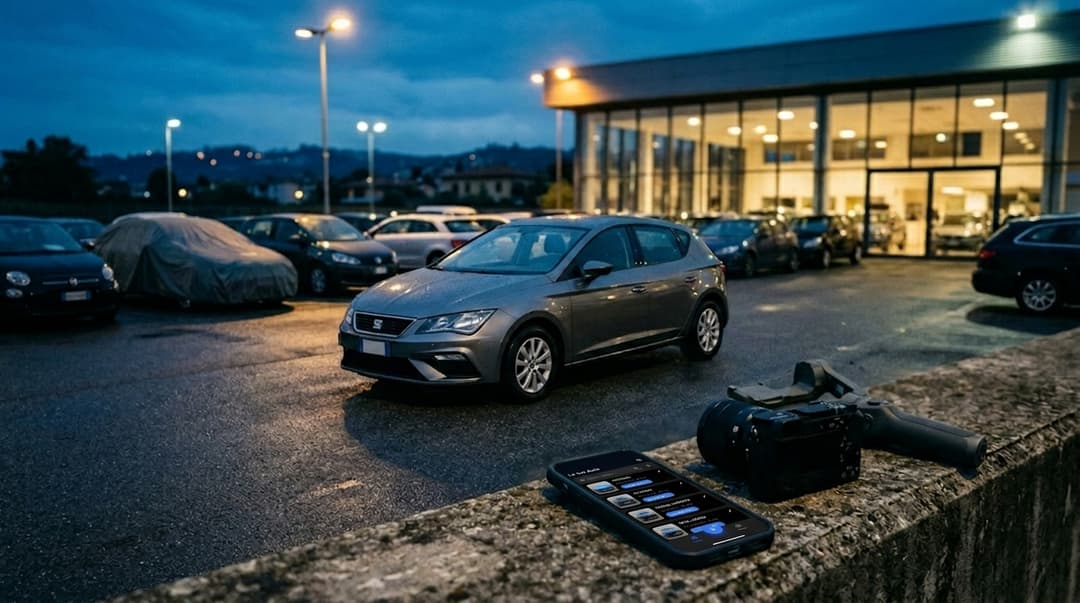
Lo scatto resta semplice: l'app foto CarTake per concessionarie guida l'operatore nella sequenza di scatti con lo smartphone, controlla subito la qualità e invia le foto all'elaborazione, dove sfondo, Digital Room e targa vengono gestiti prima della consegna a sito, portali e multipubblicatori integrati.
Targa brandizzata o sfocata: pro e contro
- Targa sfocata o nascosta: neutra e immediata, funziona su qualsiasi canale. Da sola non aggiunge nulla all'immagine e una sfocatura approssimativa sembra improvvisata.
- Targa con il logo del dealer: nasconde il numero e trasforma la targa in un piccolo elemento di brand, coerente con la Digital Room. Funziona solo se applicata allo stesso modo su ogni immagine e video, quindi con un flusso automatico.
- Da evitare gli approcci misti: alternare targhe sfocate, brandizzate e visibili nello stesso stock rende la galleria disomogenea.
Se devi decidere per una concessionaria, parti da dove pubblichi le immagini e dall'aspetto che vuoi ottenere su tutte, poi scegli un'opzione e applicala all'intero stock.
FAQ
Domande su come oscurare la targa
I dubbi più comuni di privati e concessionarie che preparano foto e video di auto in vendita.
Targa nascosta o brandizzata su tutto lo stock?
Guarda in una demo come CarTake gestisce la targa durante l'elaborazione, insieme a Digital Room, video e vista a 360° del veicolo.